
Linux基础
Linux基础语法
文件与目录操作

ls(list):列出当前目录下的文件和子目录
ls

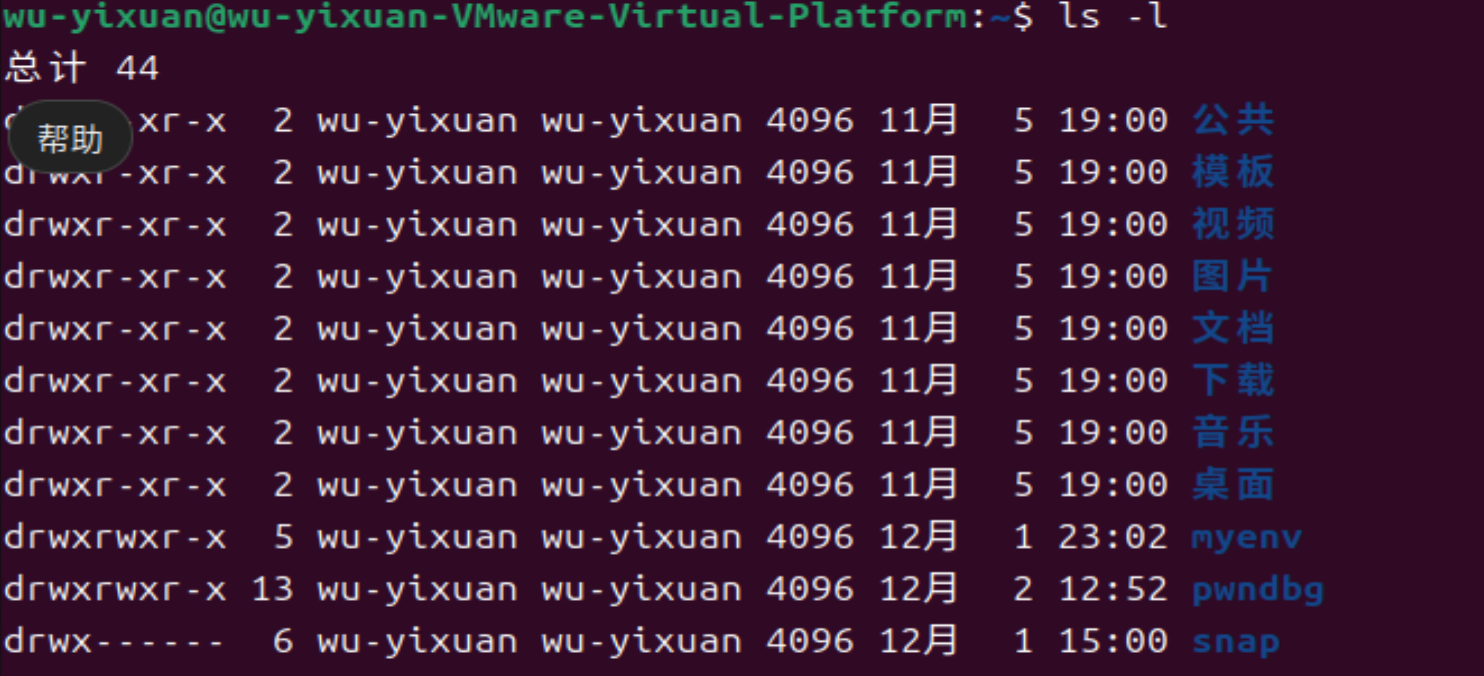
ls -l按照长格式(long format)显示文件信息
ls -a显示所以文件,包括隐藏文件(即以.开头的文件)

ls -h以人类可读形式显示文件的大小(如K、M、G)
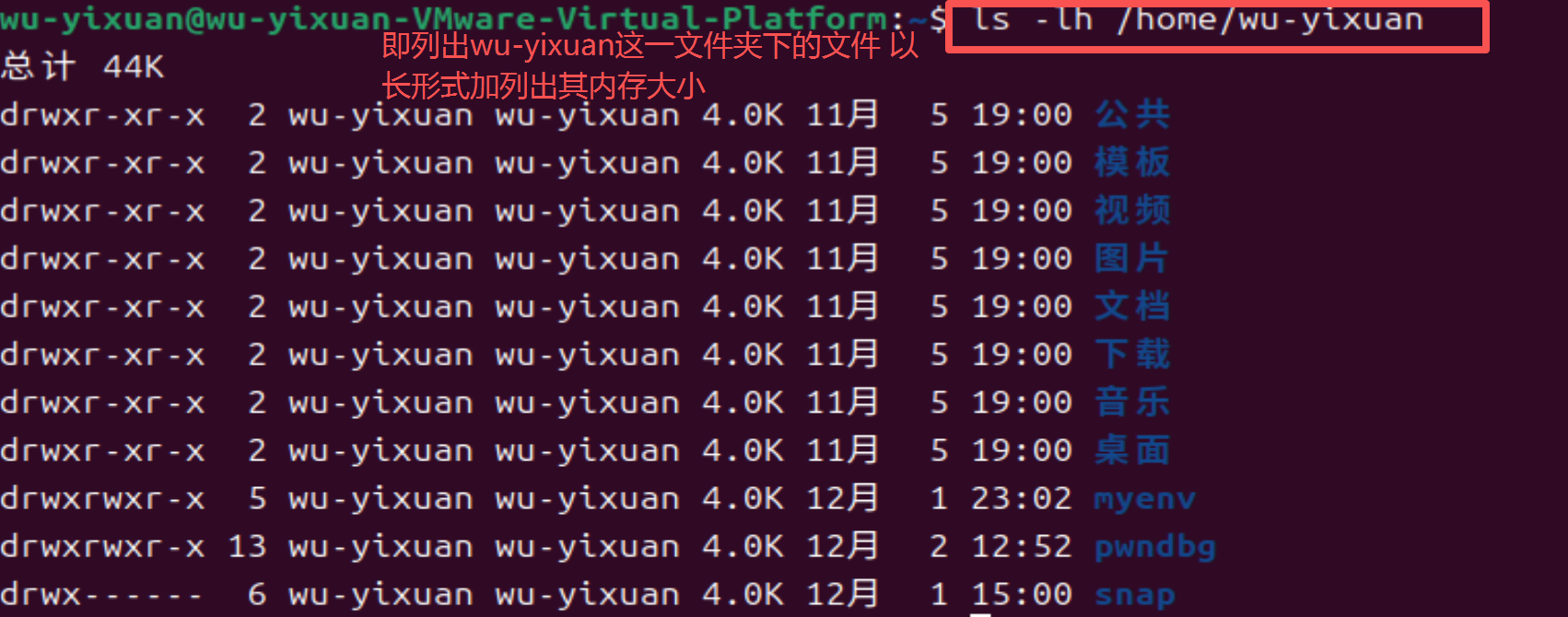
- 组合形式
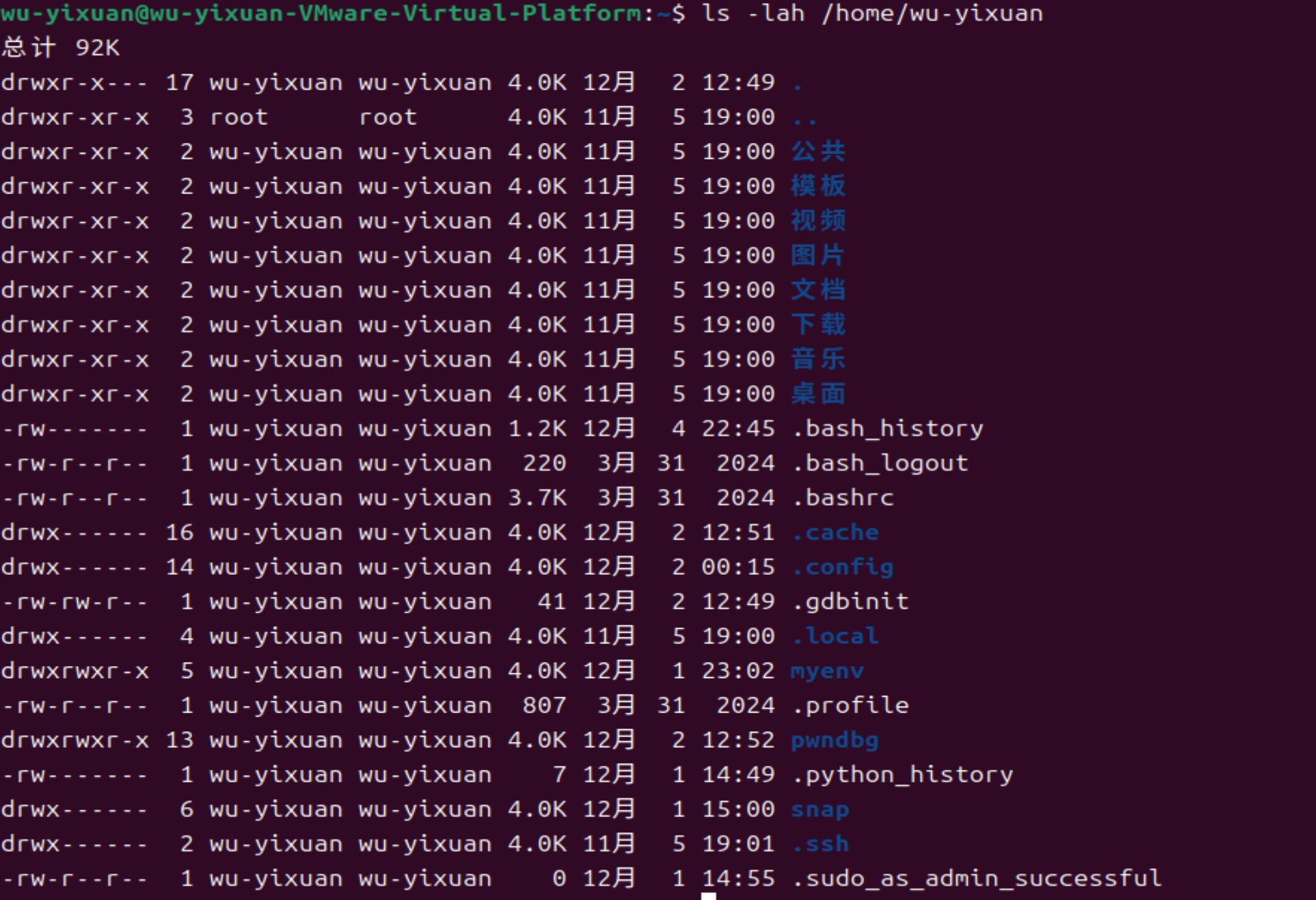
创建一个新目录(文件夹)
- 创建单个目录(文件夹)
mkdir [目录名] - 创建多个目录(文件夹)
mkdir web test - 创建多级目录 [p:parents 父级目录 ] -p表示创建指定目录,并自动创建其中所需的所有缺少的父级目录
mkdir -p web/test
- 创建单个目录(文件夹)
cd(chang directory):切换目录
cd [目录名](进入到此文件夹中)
cd ..回到上一层目录
cd ~直接回到用户的主目录
cd /指定路径eg. cd /home(回到home文件夹)rm删除文件或者目录- 删除文件
eg. rm test.txt- 删除文件夹(递归删除目录) 加
-r
eg. rm -r test_dir- 强制删除(即以管理员身份运行,无需确认) 加
-f
eg. rm -f test.txtmv (移动或者重命名文件)
- 移动 (mv [文件] [/new/location/])
eg.mv test.txt /home/ly/- 重命名 (mv oldname.txt newname.txt)
eg. mv test.txt aaa.txttouch创建新文件
touch 文件名.txteg.touch a.txt(创建当前文件夹下的文件)- 若想在指定文件夹目录下创建文件
touch 文件夹/文件名.txtortouch ./文件夹/文件名.txt
eg. touch dd/bb.txt or touch .dd/bb.txt - 或者更复杂直接“从头到尾打”
eg. touch /home/dewey/kk.txt
文件内容查看并编辑
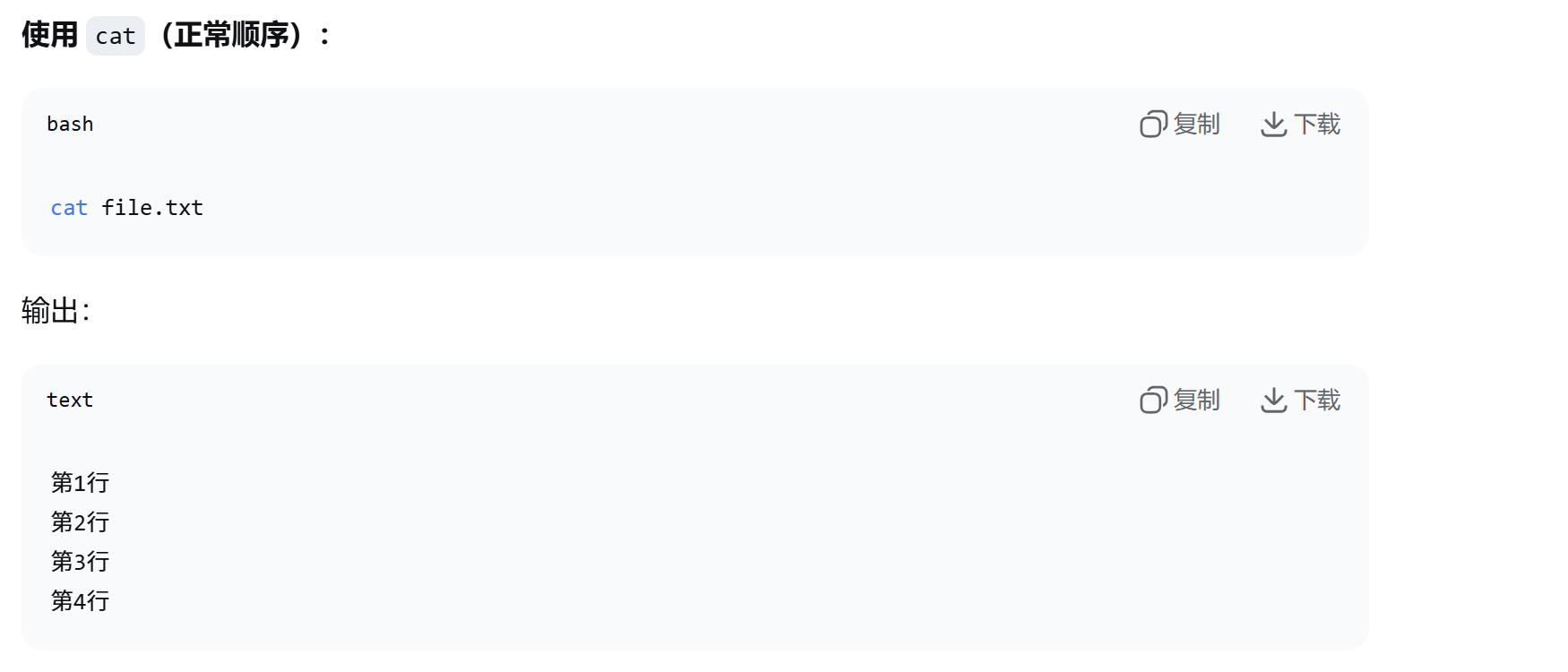
cat [文件]
eg. cat file.txt
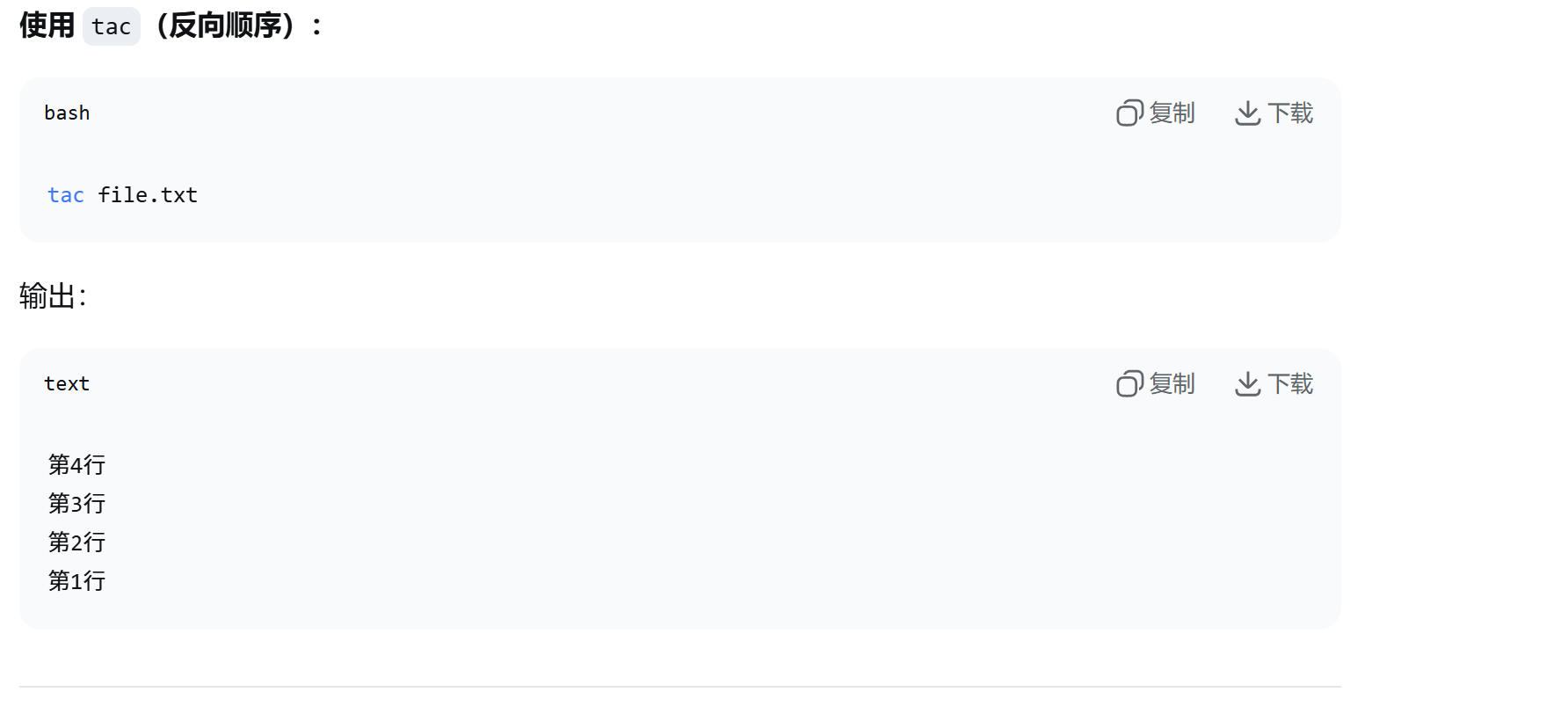
tac[文件]
eg. tac file.txt
more [文件]
eg. more file.txt
less [文件]
eg. less file.txt
eg. head -n 10 file.txt (显示文件前10行的内容)
eg. head -5 file.txt (显示文件前5行的内容)
用法与head一样 但tail可实时显示文件新增内容
tail -f file.txt
nano 文件
eg nano file.txt
Ctrl + 0:保存文件
Ctrl +X:退出编辑器
vim 文件
eg. vim file.txt
基本操作:
1.进入插入模式:按
2.保存文件:先按 Esc ,输入 :w
3.退出编辑器:先按 Esc ,输入 :q
文件权限管理
Linux文件权限分为 读(r) 写(w) 执行(x)分别对应所有者(user)、所属组(group)、其他用户(other)
其中 r w x用数字表达法可分别表示为4 2 1

其中常用表达有

(用于更改文件或者目录的权限 )
即 chmod 权限 文件
权限表示法
1.数字表示法:如755
2.符号表示法:如 u+x
例:设置文件的权限为755(即设置为 rwxr-xr-x)

chown 修改文件所有者
chown [用户:组] [文件/目录]
eg. chown root:admin file.txt(将文件所有者改为root,所属组改为admin)chgrp 修改文件所属组
用于更改文件/目录的组
chgrp 组 文件
eg. chgrp staff file.txt(将文件的组改为staff)
系统管理
其中 ps aux 显示系统所有进程( a 为所有用户 u 为 详细进程 x为后台进程)
按q退出
即 kill [选项] 进程号
用来终止指定进程
eg. kill 12345
强制终止进程(加上 -9选项强制终止)
eg. kill -9 12345
df [选项] (用来显示文件系统的磁盘空间使用情况)
以人类可读格式显示
1 | df -h |
du [选项] [文件]
常用选项:
1 | du -h ///以人类可读格式显示 |
网络管理
ping命令用于测试与目标主机的网络连通性
1 | ping [选项] 目标地址 |
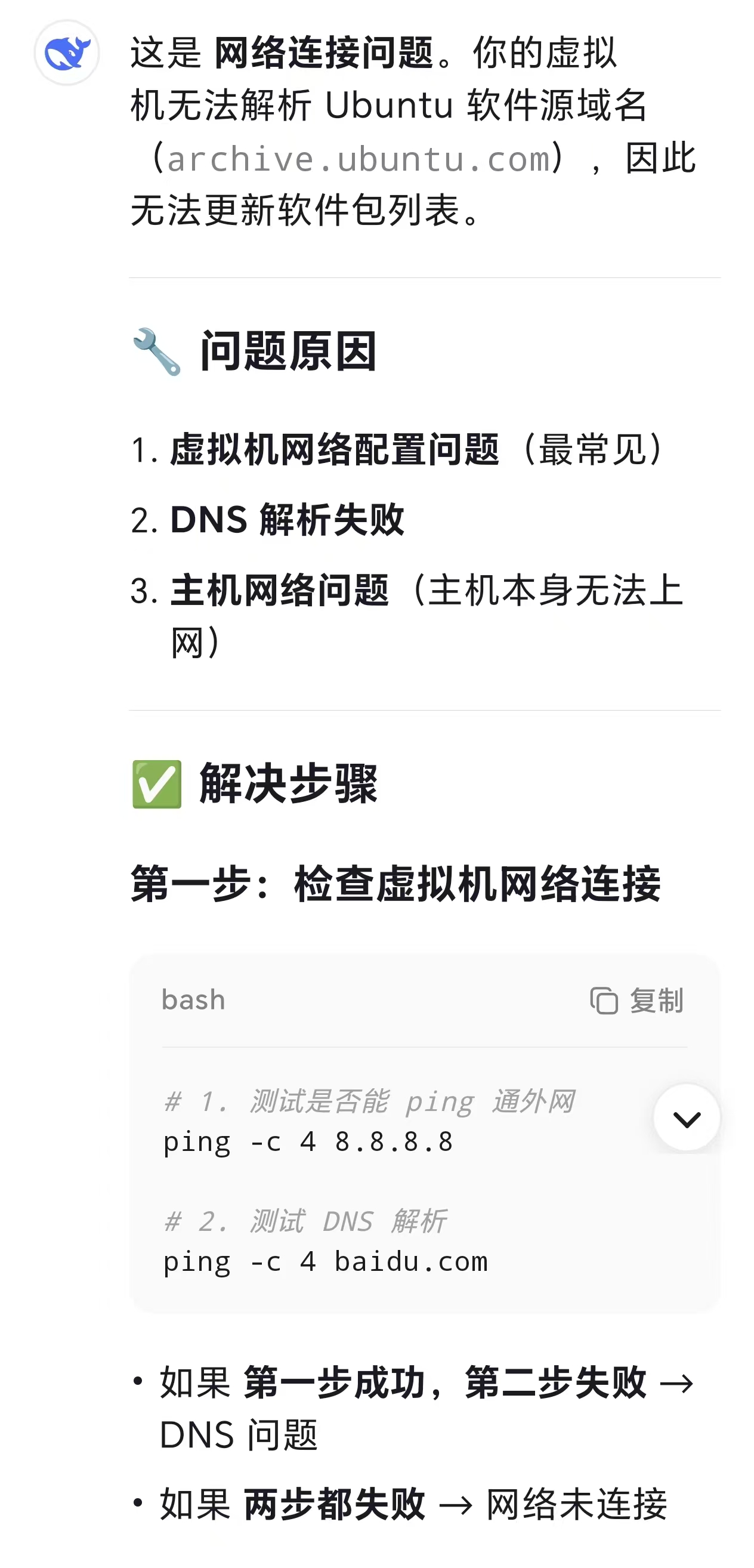
ifconfig命令用于显示和配置网络接口
1 | ifconfig [接口] |
用法:
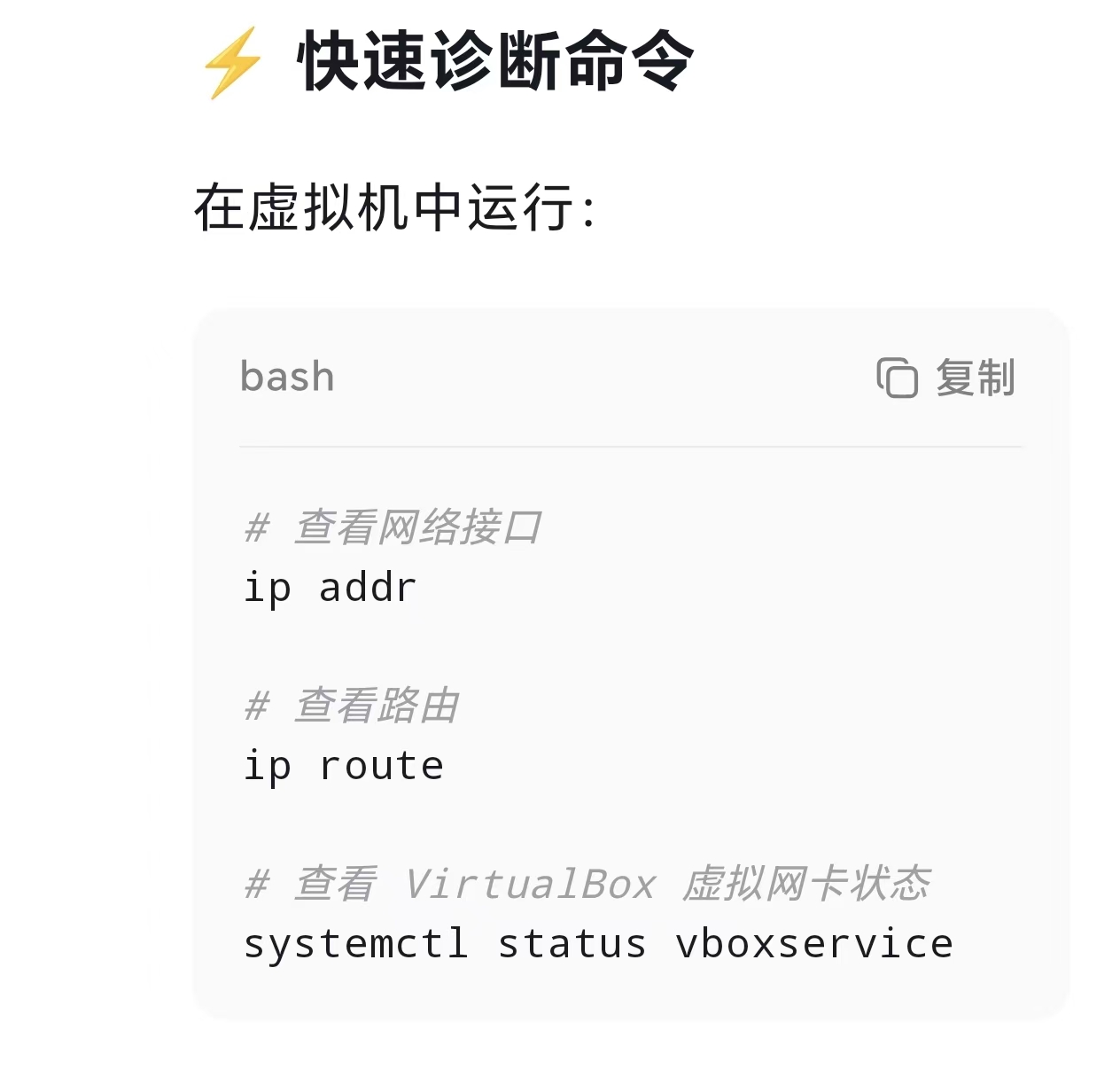
1 | ip addr |
示例
显示所有网络接口和地址
1 | ip addr |
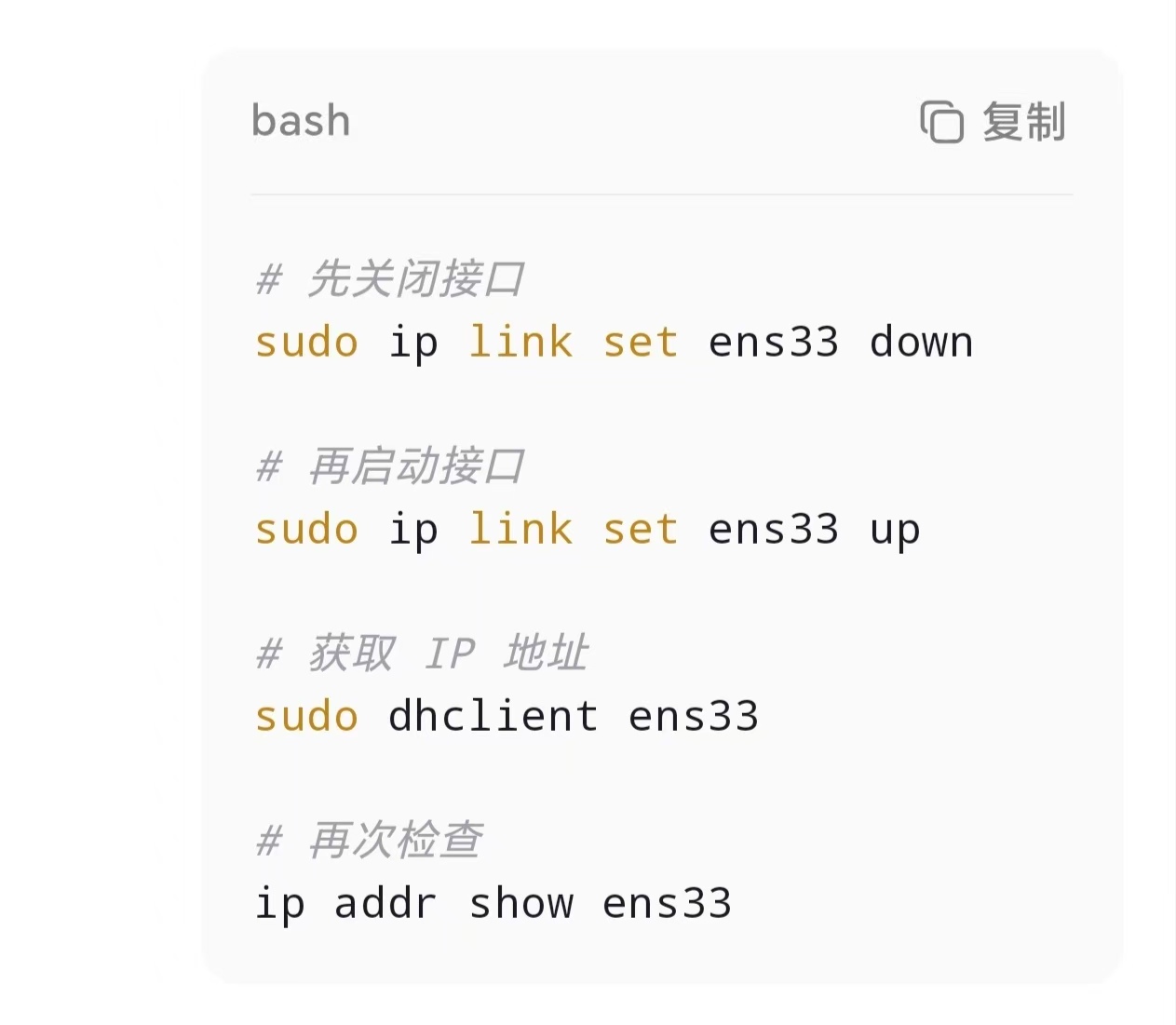
启用网络接口
1 | ip link set dev eth0 up |
禁用网络接口
1 | ip link set dev eth0 down |
netstat用于显示网络连接、路由表、接口状态等信息
1 | netstat -an ///显示所有连接 |
ssh用于通过SSH协议远程登录到另一台机器
用法: ssh 用户名@远程主机
1 | ssh user@remotehost ///示例 |